远程干活最烦的,有时候不是任务本身,而是开始之前那一串动作:找服务器地址,试一下哪条线路能连,打开终端,切到项目目录,再想想上次跑的东西留在哪个会话里。只有一台机器时还能记住,机器和项目一多,就很容易把时间花在这些小事上。
于是做了个叫 VibeSpank 的远程工作台,把设备、连接方式、工作目录和常用动作放到一起。Windows 上用来集中处理远程工作,Android 上则方便离开电脑后看一眼、接着处理一点事情。

目前还在自己测试中,暂时不提供下载。这篇先记一下它现在能做什么,以及为什么会把这些功能放在一起。
先选机器,再选要做的事
工作台的顺序很简单:选设备,选工作位置,最后决定怎么开始。比如要接着整理研究笔记,就选对应的工作站和笔记目录,再打开终端;如果这次要改代码,就从同一个位置启动 Codex、VS Code 或网页编辑器。
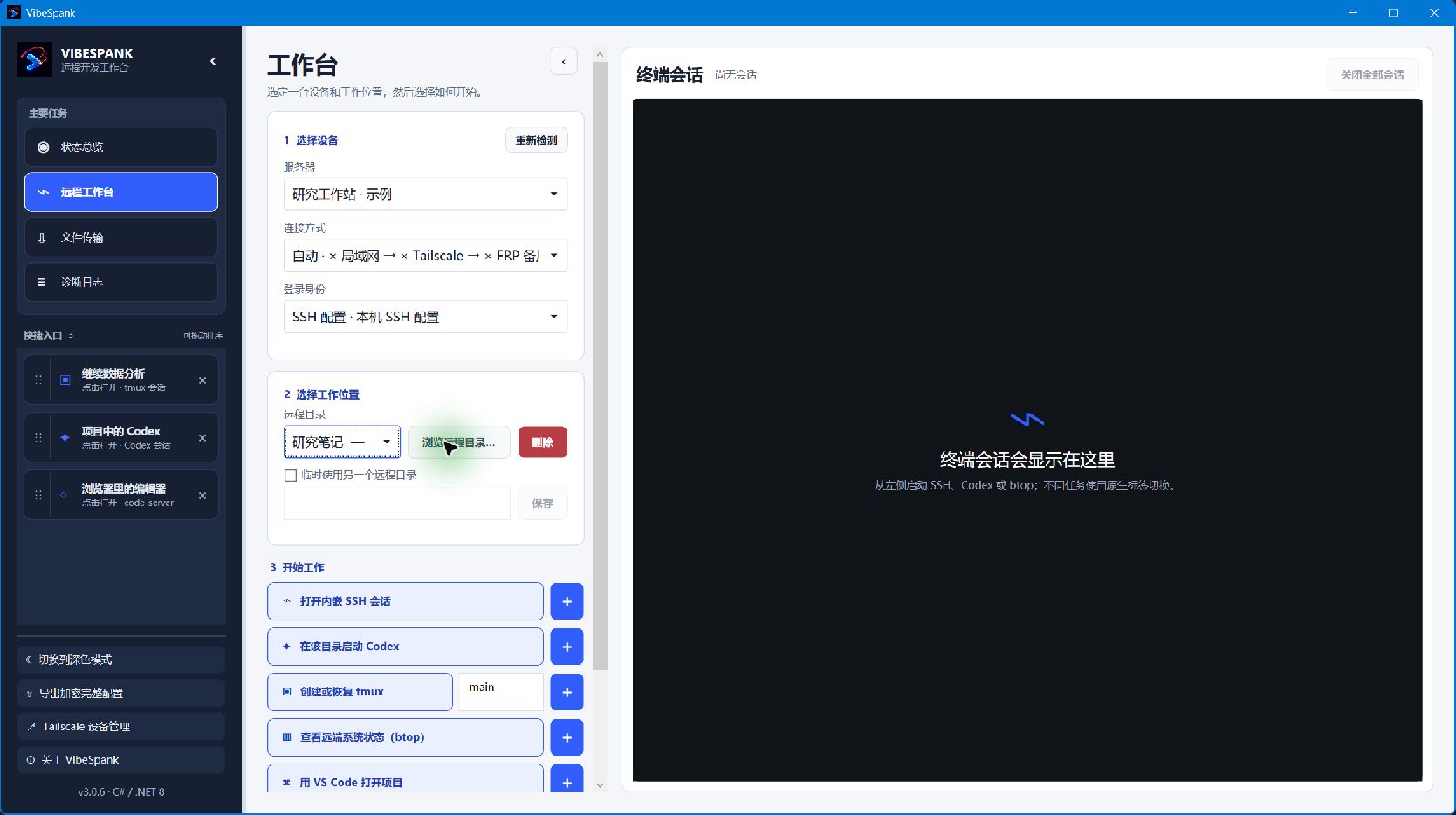
这样做的好处,是不用每换一个工具就重新找一次项目。终端、编辑器、会话管理虽然各有各的用途,但“在哪台机器、哪个目录里干活”是同一件事,应该只选一次。
常用的组合可以存到左侧快捷入口。比如“继续数据分析”对应一台机器、一个目录和一个 tmux 会话;“项目中的 Codex”则直接指向另一个项目。入口可以重新排序,让每天会点的几项留在手边。本机目录也能放进这套工作流程里。
一台服务器,可以有几条路过去
同一台机器,在办公室可能走局域网,换个地方用 Tailscale,有时还会留一条 FRP 备用路线。以前这些地址散在 SSH 配置和笔记里,临时连不上时,先得想起来该换哪个名字。
现在把这些路线放到设备下面:IP 直连、局域网、Tailscale、FRP 都能各自保存。可以手动指定,也可以按设定的优先顺序自动选择。这里的“自动”是选择已有的连接路线,网络和远端 SSH 服务仍然需要事先配置好。
状态总览把不同路线的检测结果放在一张表里,也能查看外网连通性、code-server、内存和磁盘等信息。连接出了问题,可以先看看是某条线路不通,还是已经连上 SSH、但后面的服务打不开。诊断日志集中记录这些过程,省得在几个窗口里翻报错。
让长任务留在服务器上
内嵌终端是工作台里占地方最大的一块。不同任务用标签切换,既可以开普通 SSH,也可以进入 tmux、查看 btop,或者在选定目录里启动远端 Codex。已有独立终端习惯的人,也可以继续用 Windows Terminal。
我更关心的是跑到一半的任务。数据处理、批量脚本或者一段较长的交互,没必要因为合上电脑就重新来过。tmux 的作用,是让会话留在服务器上;之后从另一台设备连回同一台服务器,再进入那个会话,就能接着看。
所以这里把“创建或恢复 tmux”做成了一个明确的动作,会话名也可以和快捷入口一起保存。它依赖远端已经安装 tmux,服务器和任务本身也要正常运行;普通 SSH 窗口不会因此自动变成持久会话。
Codex、btop 和编辑器同样使用已有环境。工作台主要负责把它们带到正确的位置,不会替服务器自动安装好所有工具,也不会代替你判断命令该不该执行。
偶尔改几行,也可以从浏览器进去
有些时候只是想打开一个配置文件、看一段代码,完整切换开发环境显得有点重。服务器如果已经部署了 code-server,就可以从工作台按当前目录打开网页编辑器。
Windows 端既保留 HTTPS 地址访问,也支持通过 SSH 隧道访问只监听远端本机地址的 code-server。对一些只打算自己用的服务,这样就不用为了临时访问再多暴露一个公网端口。服务与隧道入口也可以随设备保存,和项目放在一起找。
在手机端,code-server 可以放在 App 内的网页里打开,也能交给外部浏览器。实际能不能访问,仍取决于服务地址和手机所在的网络;例如只在 Tailscale 网络内可达的地址,手机也要先加入同一个网络。
跑完之后,把结果拿回来
远程任务完成后,往往还有一步:把结果目录带回电脑。表格、图、日志,文件不一定大,但每次都重新找源目录和保存位置也挺琐碎。
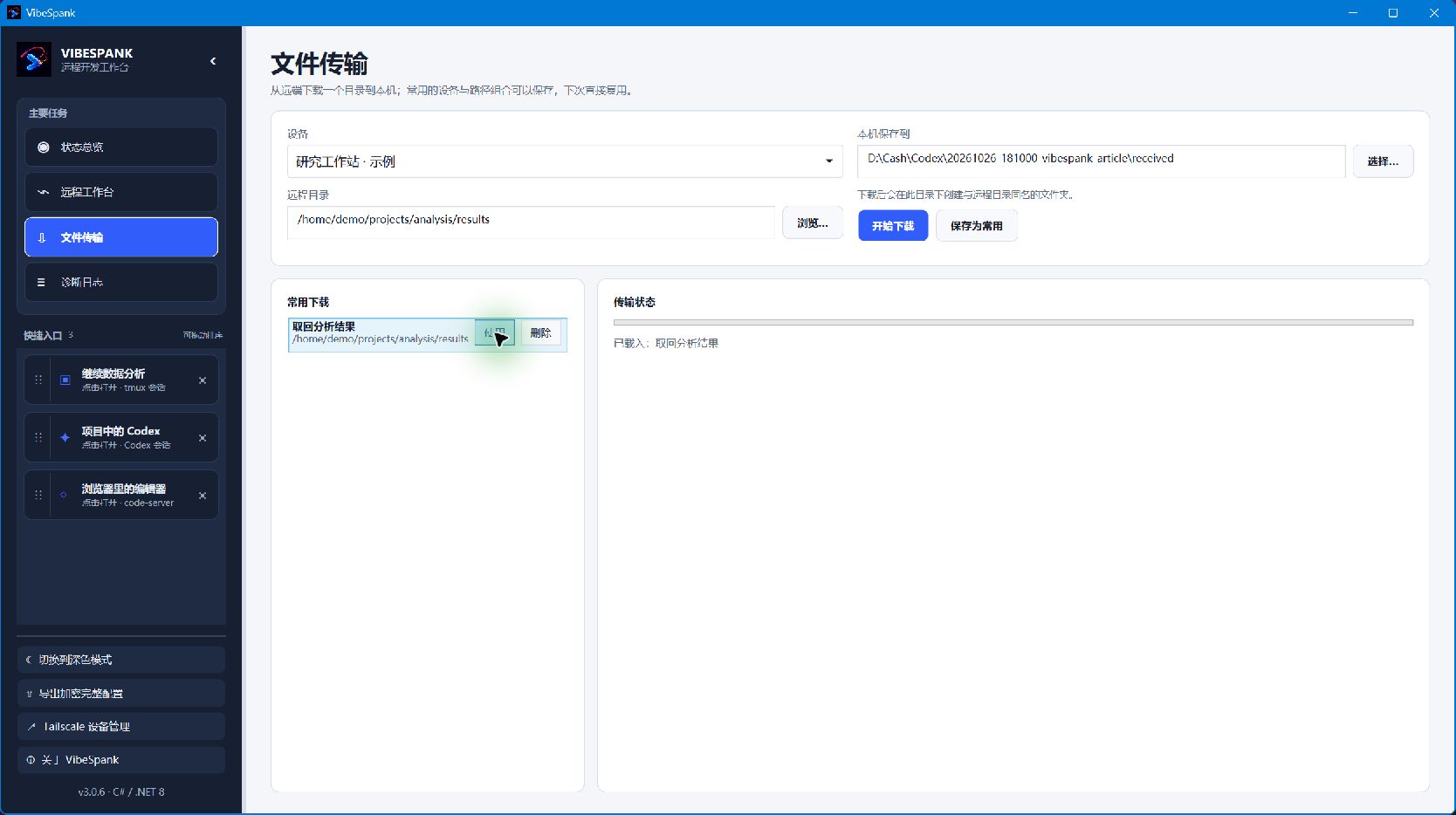
Windows 端这里做的是目录下载:选好远端目录和本机位置,把整个目录取回来;常用组合可以单独保存。比如一个分析项目固定往 results 里写结果,就不用每次再去找它。
Android 端则做了 SFTP 文件工作区,可以浏览远程目录、上传文件和下载所选文件,也能保存常用位置。两端的操作侧重点不完全一样:电脑上更常取回一整份结果,手机上更需要临时看看、传一个文件。
离开电脑,手机上还能接着看
Android 版沿用设备、路线、目录和快捷入口的组织方式。手机竖屏时一列一列往下操作,平板横屏或折叠屏展开后切成双栏工作台,让选择区和工作区各有位置。
终端是 App 内的交互式 SSH,不是把命令复制到另一个软件。可以查看历史命令,进入已有 tmux 会话,或者看看机器当前的负载。屏幕旋转和临时切换页面时,也尽量保留正在使用的连接。至于系统把后台进程回收、网络彻底断开后的恢复,还需要继续打磨,不能只看界面没报错就当作任务一定还在。
电脑和手机共用同一种加密配置包。Windows 上整理好的服务器、路线和快捷入口,可以导出后在 Android 里导入;手机上改完,也能重新导出。还可以从自己的 WebDAV 位置选择配置包,省去来回找文件。
这目前是手动导入、导出的方式,并不是两台设备之间实时自动同步。完整配置包可以包含登录密码和 SSH 私钥,所以需要用导出密码保护,也得像对待钥匙一样保管。Android 端还可以启用系统指纹、人脸识别或设备锁,在重新进入 App 时先解锁。
先把自己的日常用顺
现在最想继续磨的,是那些不太适合放在宣传图上、却决定能不能天天用的细节:网络变了以后路线怎么选,连接失败时能不能看懂原因,终端切来切去会不会丢状态,手机键盘和大屏布局是否顺手,以及配置迁移后能不能接上原来的工作。
功能已经放进去了不少,但把它们放在同一个窗口里,只完成了一半。另一半是每天真拿它干活,碰到不顺的地方再改。
所以暂时还是自己测试,不放安装包,也先不承诺什么时候开放。等这些基本动作足够稳定,再考虑整理一个别人也能轻松用起来的版本。希望最后留下来的,是一个能少找几次地址、少敲几次路径、少切几个窗口的小工具。

